Leerdoelen
- Het redden van virtual machines
- Snapshots
- Clones
VM Menu
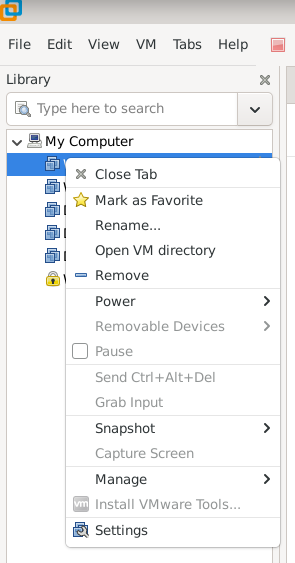
- Het VM menu zit onder het kopje VM
- Ook beschikbaar via CTRL-right click
Werken met VMs, deel 1
- Bij het gebruik van een VM kan er ook wat mis gaan
- Zou fijn zijn als we snapshots kunnen maken om terug te kunnen naar een vorige versie
Snapshots
- Op T1 maken we een snapshot:
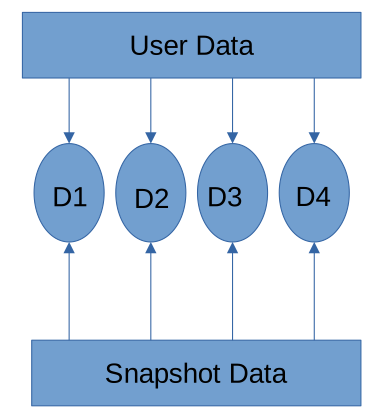
- De snapshot verwijst naar dezelfde data als het origineel
- Op T2 worden D2 en D4 gewijzigd:
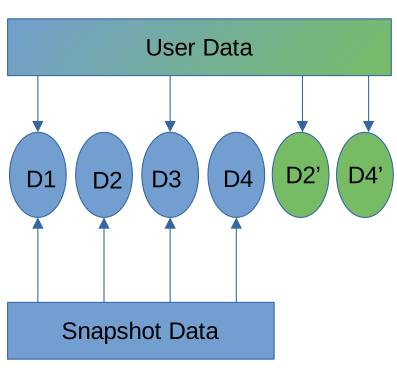
- De snapshot verwijst nog steeds naar het origineel
VM Menu Snapshot
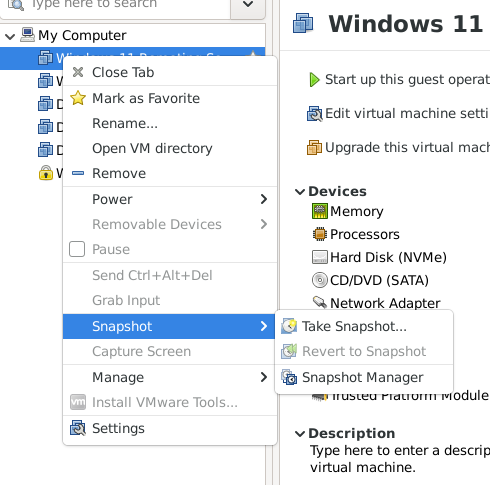
- Selecteer Snapshot
- en dan Take snapshot
Naamgeving
- Geef de snapshot een naam
- Handig is om op te nemen:
Manager
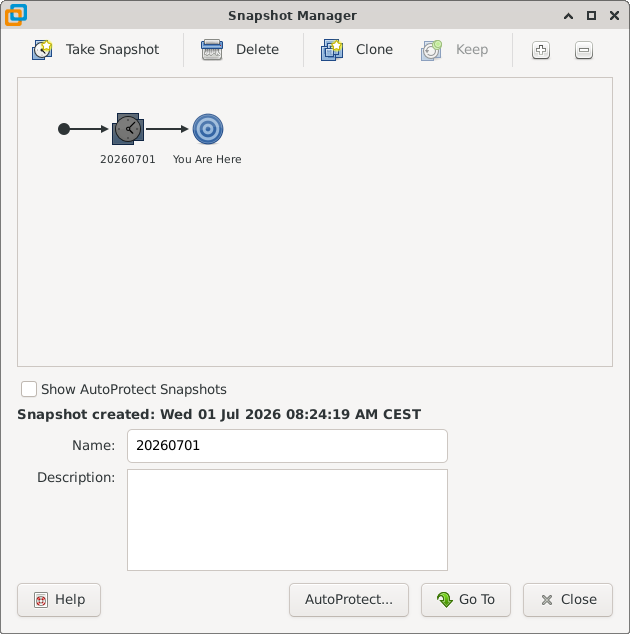
- Vanuit het VM menu
- selecteer Snapshot
- en dan Snapshot Manager
- selecteer een Snapshot
- Je ziet datum en tijd van aanmaak
- en de Description
Werken met VMs, deel 2
- Het maken van een virtual machine en installeren van een OS kost tijd
- Bij het gebruik van een VM kan er ook wat mis gaan
- Het zou makkelijk zijn als we een veiligheidskopie kunnen maken
- Zo'n kopie heet een clone
Clonen
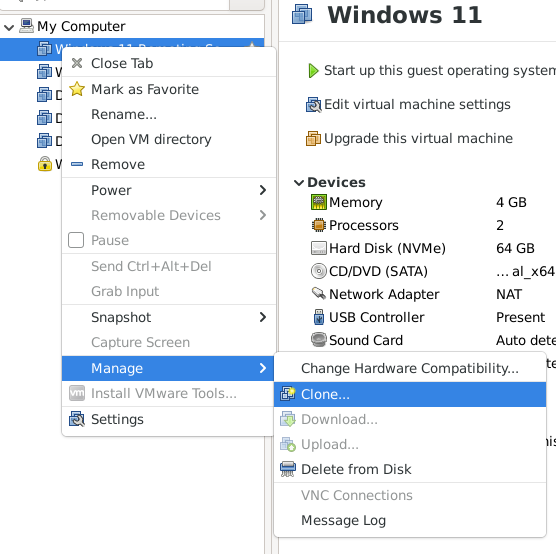
- Vanuit het VM menu kan je via Manage
- bij Clone... uitkomen
Wizard
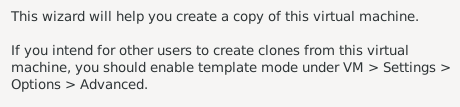
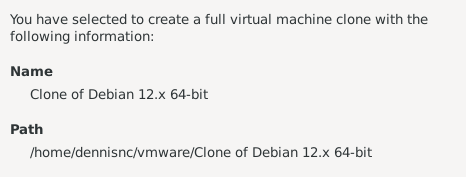
- De eerste melding...
- ... is een wizard melding
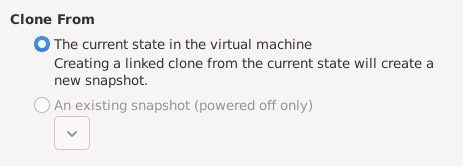
wat clonen we
- Je kan de huidige status clonen
- Of een clone maken vanuit een snapshot
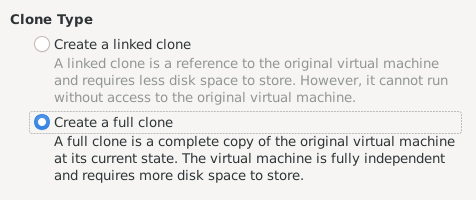
Type
- Linked clone is een snapshot
- Full is standalone
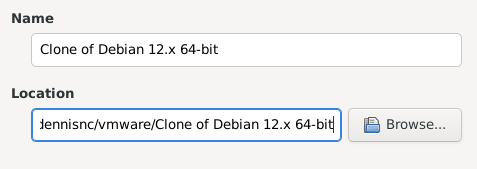
Naam en locatie
- Name
- Location
- Komt ook terug in de library
Overview
- Controleer de settings
- Klik op Next
Post-clone
- LET OP: Een clone cloont ook de hardware
- De netwerkkaart behoudt het MAC-adres
- Selecteer de clone
- Selecteer settings
- Selecteer netwerk adapter
- Selecteer Advanced
- Bij Mac-adres selecteer Generate
Veiligheid
- Clone en snapshots
- Is geen vervanging voor backups
- Beide staan op dezelfde hypervisor
- Full Clone kan verplaatst worden naar andere hypervisor
Samenvatting
- Snapshot is gelinked aan origineel
- Clone - full clone is stand-alone
- Clone kan je maken van:
- Huidige status
- Van een clone