Leerdoelen
- De installatie van VMWare Workstation Pro
Een broadcom account
- VMWare is van Broadcom
- Maak een Broadcom account
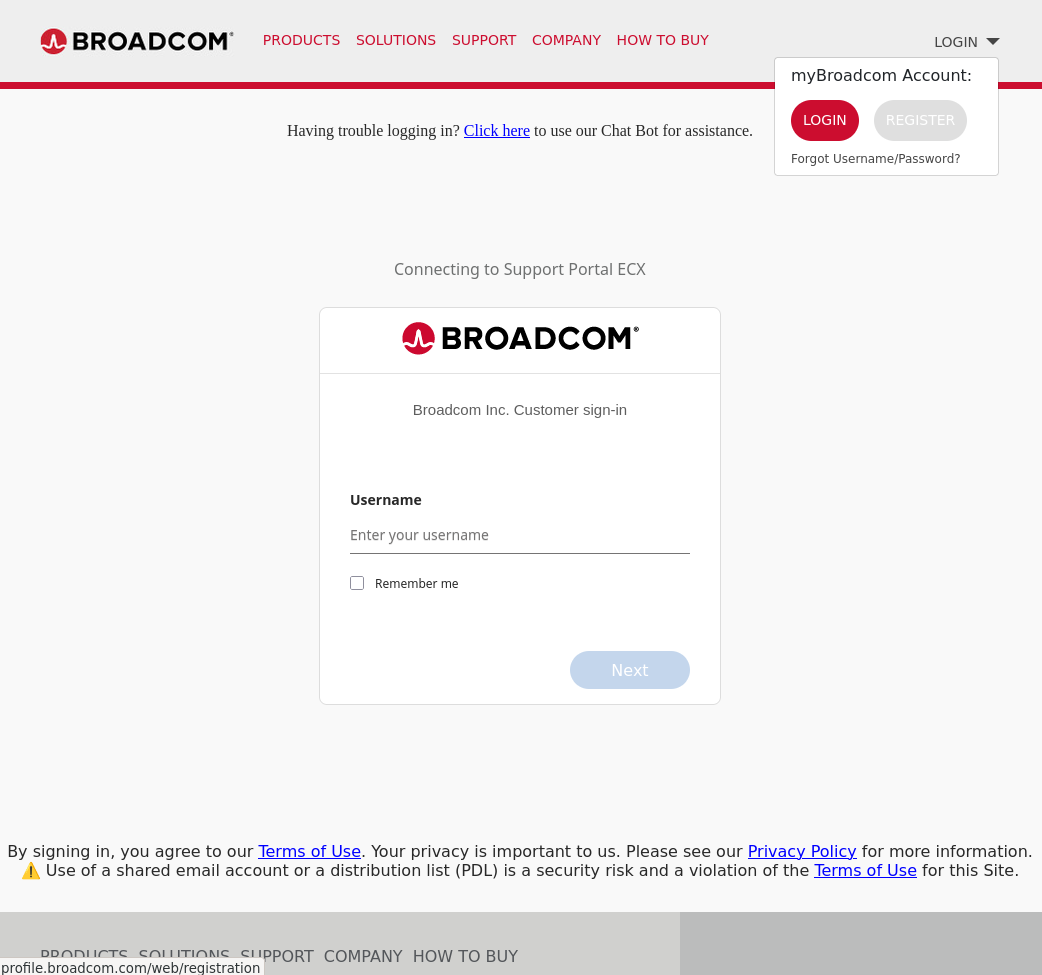
- https://access.broadcom.com
- Selecteer LOGIN
- Klik REGISTER
- Volg de procedure
Support
- Je wordt gedirect naar:
- Login met je nieuwe account
- Selecteer: Enterprise Software
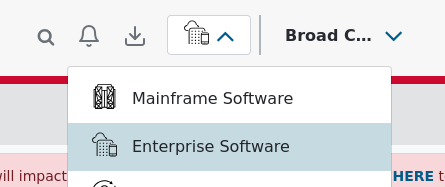
- Je gaat naar het Dashboard
Broadcom Dashboard
My Downloads
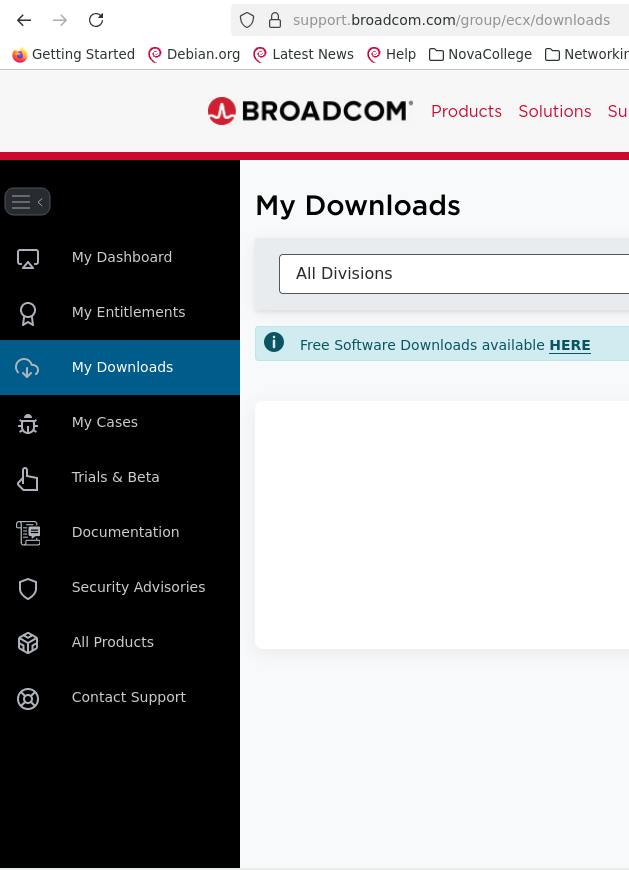
- Selecteer:
- My Downloads
- My Downloads
- Klik op HERE
VMWare Workstation Pro
- Scroll naar beneden
- Selecteer: VMWare Workstation Pro

- Selecteer: de nieuwste (bovenste) versie voor je operating system
- Selecteer: de nieuwste release
VMWare Terms and Conditions
- Klik op de link: Term and conditions

- Een tweede tabblad opent
- Ga terug naar het tabblad met het Dashboard
- Zet een vinkje voor de Terms and conditions
VMWare Workstation Pro
- Klik op het Wolkje helemaal rechts van de software

- Vul de gevraagde extra informatie in en klik op submit
- Op het Dashboard: klik wederom op het wolkje
- De download begint
Installatie
- Installeer VMWare Workstation Pro
Aanpassen instellingen
- Vervang overal <username> door je gebruikersnaam in de tekst die hierna komt
- Maak een nieuwe map aan in PowerShell:
New-Item -Path "C:\Users\<username>" -Name "VMWare" -ItemType "Directory"- Ga in VMWare naar: Edit
- Selecteer: Preferences
- Default Location for Virtual Machines
C:\Users\<username>\VMWare
- Vanaf nu staan je virtual machines lokaal
Samenvatting
- Je hebt een account bij Broadcom
- Je vindt je software via het Dashboard
- Je hebt VMWare Workstation Pro geïnstalleerd