Leerdoelen
- Hoe kunnen we Linux remote beheren?
- Hoe werkt SSH?
- Waarvoor gebruiken we PuTTY?
Remote beheer
- Linux draait vaak stilletjes op de achtergrond
- Ergens in een serverruimte
- Je wilt niet elke keer heen en weer lopen
- Inloggen op een server vanaf je werkplek...
- Remote commando's uitvoeren
- Kan ook gevaarlijk zijn
Telnet → SSH
- Veel routers en servers en sommige switches kunnen op afstand beheerd worden
- Vroeger gebeurde dat via telnet
- Bij telnet gaat alles in plain text over de lijn
- Dus ook username en wachtwoord!
- Tegenwoordig gebruiken we daar SSH voor: Secure Shell
SSH
- Secure SHell
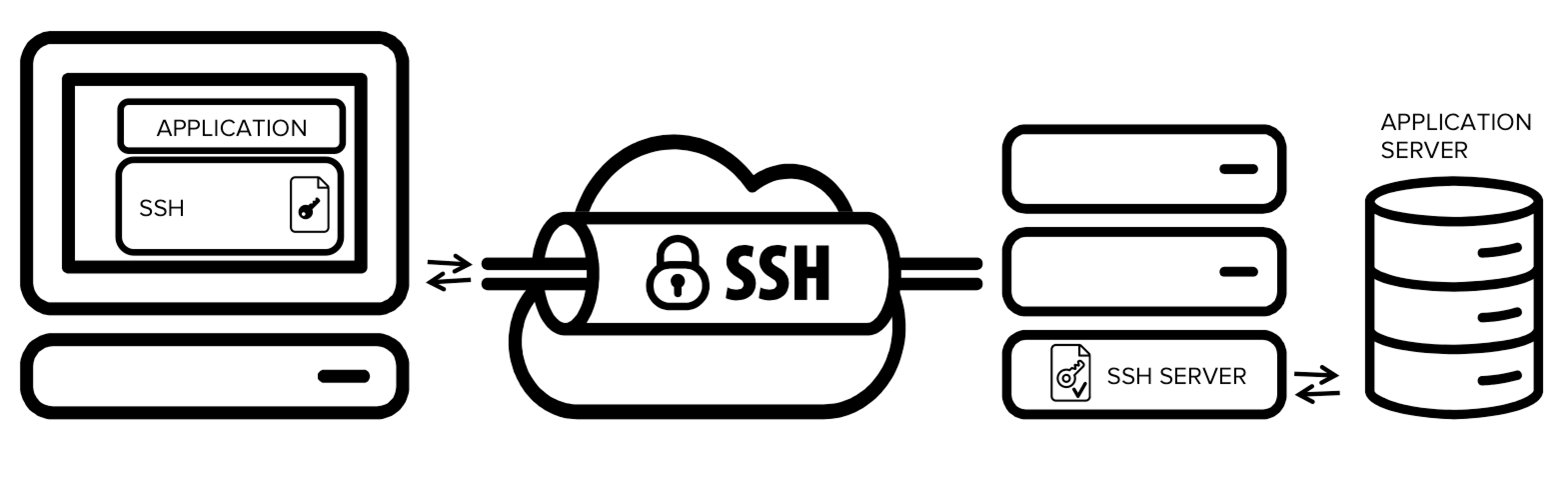
- Een manier om ge-encrypt commando's te sturen
- Ook de login is encrypt: veilig!
- Is een client/server-protocol
PKI
- SSH gebruikt cryptografie
- Alles wat over de lijn gaat wordt versleuteld
- SSH gebruikt daarvoor een public en private key
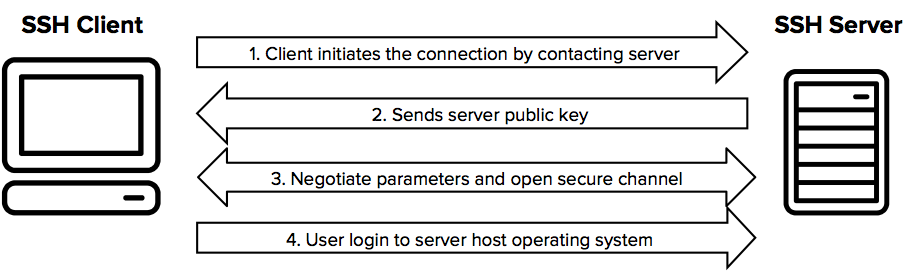
- En het controleert of de server de echte server is
OpenSSH
- Op meeste Linux distros gebruiken OpenSSH
- OpenSSH is afkomstig van het OpenBSD Project
- OpenBSD richt zich op security


- We hebben een server nodig op ons Linux systeem
- We gebruiken hiervoor de OpenSSH server
- Die is niet standaard geïnstalleerd
sudo apt install openssh-server
sudo systemctl status ssh
Known Hosts
- SSH houdt een lijstje bij van servers die bekend zijn
- Als je verbinding maakt wordt dit lijstje nagelopen
- Het bestand is ~/.ssh/known_hosts
cat ~/.ssh/known_hosts
- Is ge-encrypt op Debian
- Dit voorkomt dat je inlogt op een server die je niet bedoelt: IP Spoofing
Get IP
- We gaan connecten vanaf een Windows client
- We hebben het IP adres van de Linux machine nodig
- Achterhaal dit met:
ip addr show
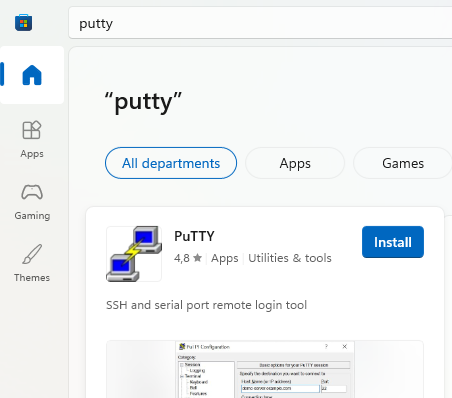
- Nu kunnen we PuTTY op Windows installeren
Config PuTTY
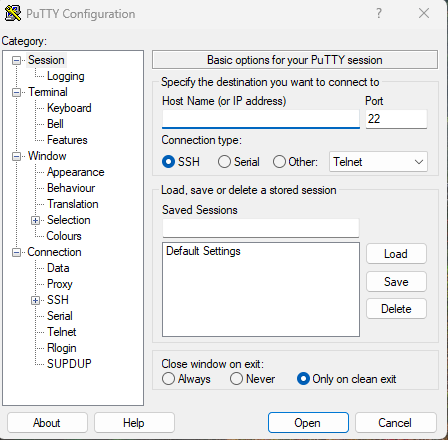
- Host Name: is IP-adres van Debian machine
- Port (22) is al goed ingevuld
- SSH is al aangevinkt
- Klik: Open
- Accept het certificaat
- Login
UFW
- UFW is enabled
- Welke poort moet er open om via SSH te kunnen inloggen?
- Hoe werkt dat met UFW?

UFW allow SSH
sudo ufw allow ssh
Samenvatting
- We hebben ssh-server geïnstalleerd
- We hebben de firewall voor SSH geconfigureerd
- We hebben PuTTY geïnstalleerd
- We hebben met PuTTY ingelogd op onze machine