Linux
De Shell: bash
Leerdoelen
- We gaan werken met de shell
- We leren om commando's uit te voeren
- We gaan leren hoe we de shell kunnen gebruiken om ons leven makkelijker te maken
The CLI - Command Line Interface
The Power of Linux
Waarom de CLI
- Linux wordt meestal op servers gebruikt
- Stabiliteit
- Veiligheid
- Servers zijn ingericht zonder grafische interface
- Scheel resources: RAM/CPU
- Beheer op afstand via SSH (Secure Shell)
- Sneller als er geen beeld informatie over hoeft
De Shell
- Command interpreter
- Commando’s geven aan de computer
- Vele soorten shells:
- sh → bash
- zsh
- tcsh
- Bash op de meeste Linux systemen en Mac OS X

- Vele kleine commando's die 1 ding goed doen: weinig code, blijft simpel
- Kunnen samen complexe taken verrichten: elke stap is simpel te volgen

BASH

- Rewrite van sh van Stephen Bourne
- Brian Fox deed dat in 1989 voor het GNU-project
- Bash is:
- Een command interpreter
- Een scripting omgeving
Werken met commando's
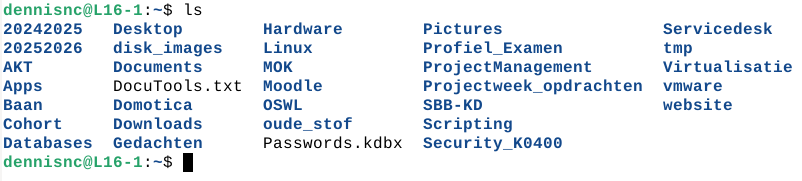
ls: Geeft de bestanden en directories in een directory weer- Je vertelt bash om dit commando uit te voeren, bash is de command interpreter
- Case sensitive: ls is wat anders dan Ls of LS
Commando syntax
- command<spatie>optie(s)<spatie>argument(en)
- Commando: De actie die gedaan moet worden
- Optie(s): Mogelijkheid om een commando op een bepaalde manier te laten werken
- Argumenten: Daar waar de actie op uitgevoerd moet worden
- Bijvoorbeeld: source<spatie>destination
cp -a bestand1.txt bestand2.txt- Commando: cp is copy
- Optie: -a (all) neem alle rechten en eigenschappen mee
- Argumenten: bestand1.txt bestand2.txt (source destination)
- Geen nieuws is goed nieuws - alleen meldingen bij errors
Maak het leven simpel
- Een of meer letters + 2 x Tab geeft commando's
- Test met p en 2x Tab
- Geeft alle commando's die beginnen met p
- Een enkele Tab vult commando-naam aan
- Test met pw en 1x Tab
- Je krijgt pwd
History
- Opslag van eerder gebruikte commando's
- Gebruik pijltjes-toetsen
- ↑ is ouder commando
- ↓ is nieuwer commando
- Zoeken met: Ctrl + r
- Type: ls

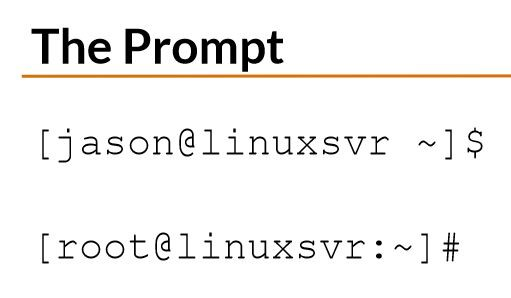
Werken als root (administrator)
- Zo min mogelijk doen!
- Standaard ingelogd als gewone gebruiker
- Een enkel commando: sudo
- Run as administrator
- Een sessie: su –
- Werken als root!
- Er moet een actief root account zijn
- Een enkel commando: sudo
Samenvatting
- We hebben leren werken met de shell
- Op Linux is dat de bash shell
- We hebben een paar commando's uitgevoerd
- We hebben geleerd dat we de tab-toets kunnen gebruiken om aan te vullen
- We hebben gewerkt met de history