Linux
CUPS
Leerdoelen
- Kennismaking met printing
- Introductie CUPS
CUPS
- CUPS is een printserver
- Neemt printjobs aan
- Slaat ze op
- Verwerkt ze
- En stuurt ze naar de printer
CUPS - Geschiedenis (1)
- Voorheen The Common UNIX Printing System
- Michael Sweet - Easy Software Products
- Begonnen aan CUPS in 1997
- Eerste public beta in 1999
- OpenSource printing systeem
- "overgenomen" door Apple in 2007
- Michael Sweet verlaat Apple eind 2019
CUPS - Geschiedenis (2)
- Ontwikkeling van CUPS komt stil te liggen
- Fork van CUPS door OpenPrinting in 2020
- Michael Sweet en Till Kamppeter zetting ontwikkeling voort
- Nu zijn er 2 versies:
- Appel CUPS: https://cups.org
- OpenPrinting CUPS https://openprinting.github.io/cups/
CUPS onderdelen
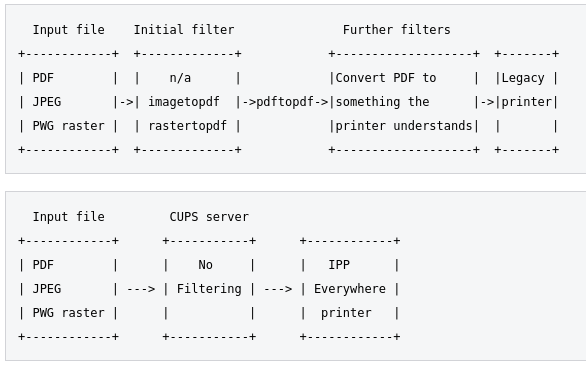
- Scheduler - waar een applicatie tegen praat
- Filters - die de conversie doen
- Backends - die tegen de printer(s) praat
Scheduler
- Is het proces waar een applicatie tegen praat
- Praat IPP op port 631 of LDP op port 515
Filters
- Omzetten van formaten
- Gebruikt veel postscript (ghostscript)
- Rasterformaten

Backends
- Stuurt de job naar de printer
- parallel, serial, and USB ports
- PDF Virtual Printing - Print to File
- Network: IPP, JetDirect (AppSocket), Line Printer Daemon (LPD), SMB protocols
CUPS op Debian
CUPS installatie
sudo apt-get install cups- Extra software die je kan installeren:
- cups-pdf: Print document naar bestand
- hplip: Print naar lokale HP printer of fax
CUPS processen
- cups.service - CUPS Scheduler
- cups-browsed.service
- Make remote CUPS printers available locally
- Gebruikt Bonjour
- Bekijk met journalctl de logs
CUPS process test
sudo ss -tulpsudo journalctl -u cups- Alleen start en stop info, geen proces informatie
- Zoek het PID op:
ps -C cupsd- Waar logt CUPS:
sudo pslog <PID>- In
/var/log/cups
- In
CUPS configuratie
- Pas
/etc/cups/cupsd.confaan (als root):# Listen 127.0.0.1:631 Listen 631
- Voeg aan Location / een allow regel toe
- Zorg dat het er ongeveer zo uit ziet:
<Location />
  Order allow,deny
  Allow @LOCAL
  Allow from 192.168.1.*
</Location>
- Pas het IP-adres aan aan je eigen IP adres
- Doe hetzelfde voor de Location /Admin:
<Location /admin>
  Order allow,deny
  Allow @LOCAL
  Allow from 192.168.1.*
</Location>
Test de setup
sudo systemctl restart cups- Test het luisteren op alle interfaces:
ss -tul- Moet deze regel bevatten:
tcp LISTEN 0 4096 0.0.0.0:ipp 0.0.0.0:*
- Geef in je browser op: https://ip.van.je.server:631
Werken met CUPS
Web Interface
- Administration: beheer van printers
- Classes: Groepering van printers
- Jobs: Taken die uitgevoerd zijn of moeten worden
- Printers: Overzicht van printers
CUPS Administration
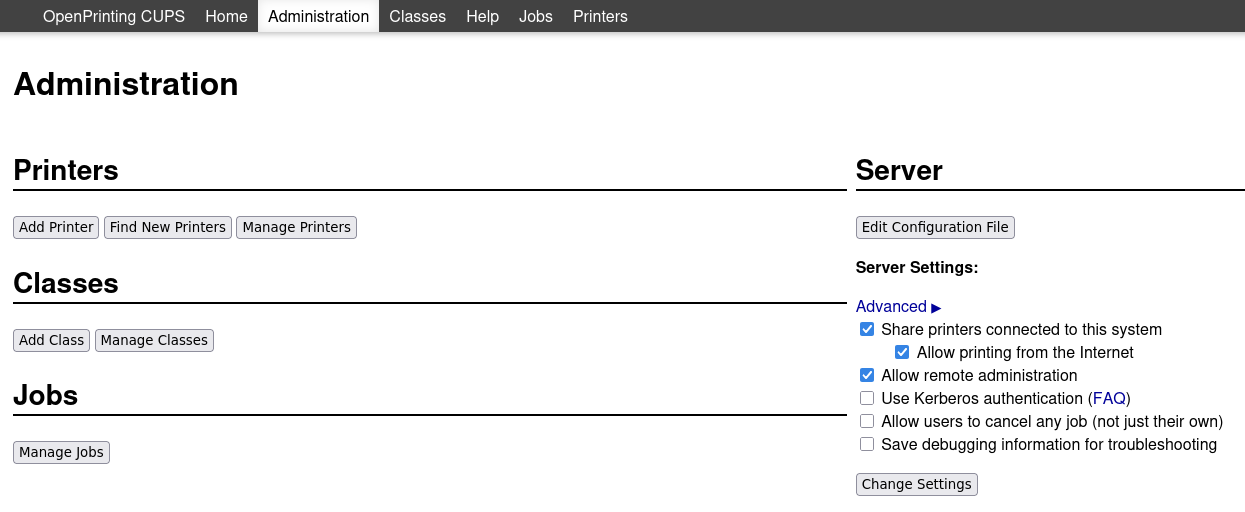
CUPS Add Printer
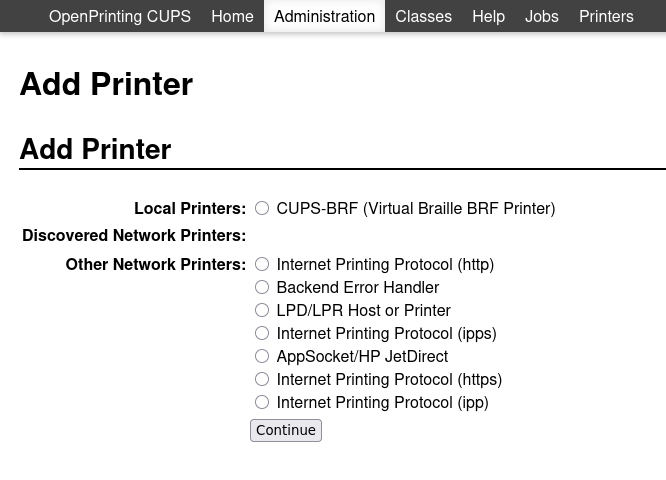
CUPS Add Printer
- cups-pdf: Print document naar bestand
- hplip: Print naar lokale HP printer of fax
- Installeer printer-driver-cups-pdf
- Reload de Add Printer pagina
CUPS Add PDF printer
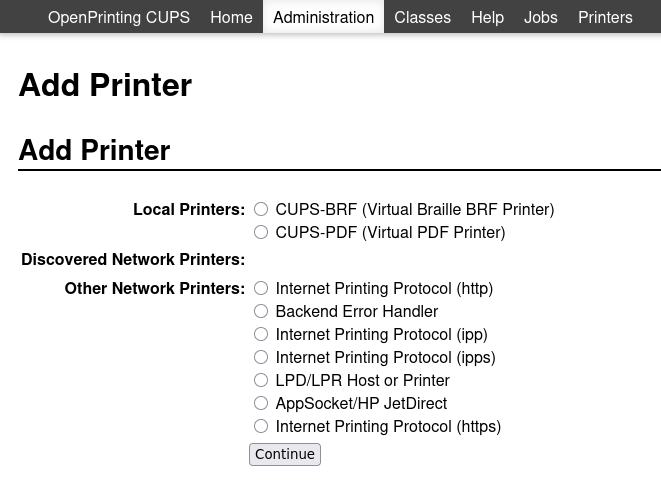
CUPS Printers PDF
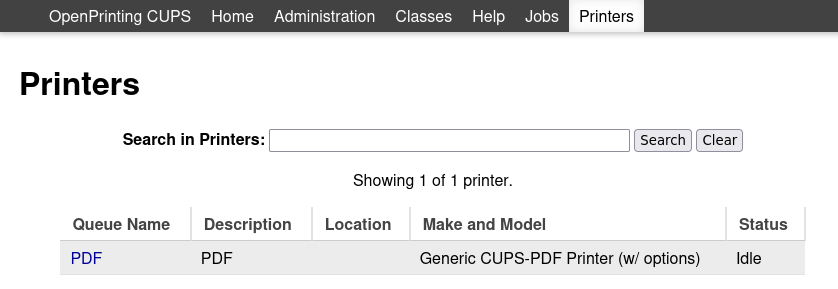
CUPS PDF printer
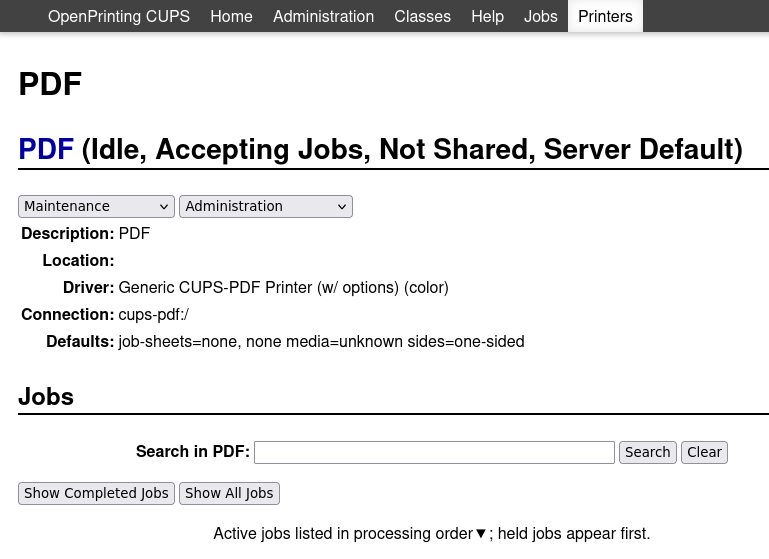
Delen van een Printer
- Administration → Modify Printer
- Klik Continue
- Bij Sharing: zet een vinkje
- Klik Continue
- Klik Modify Printer
Connect Windows to printer
- Open Windows Settings
- Select BlueTooth & Devices
- Select Printers & Scanners
- Klik Add Device
Detected printer
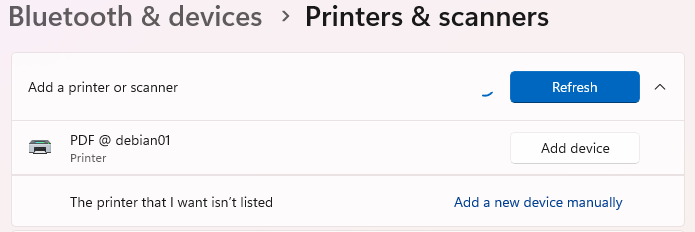
- Klik Add Device
Extra printer
- Heb geduld...
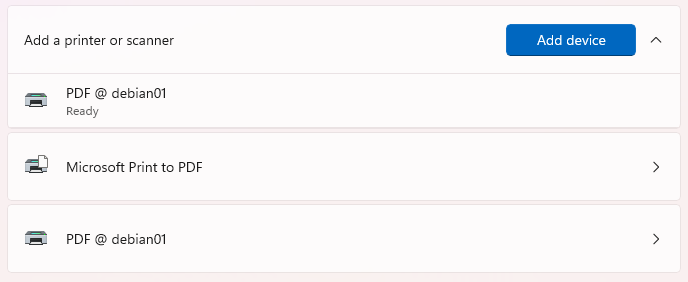
- Print Test Page
Controle op CUPS
Completed Jobs
- In CUPS selecteer Jobs
- Klik op Show Completed Jobs
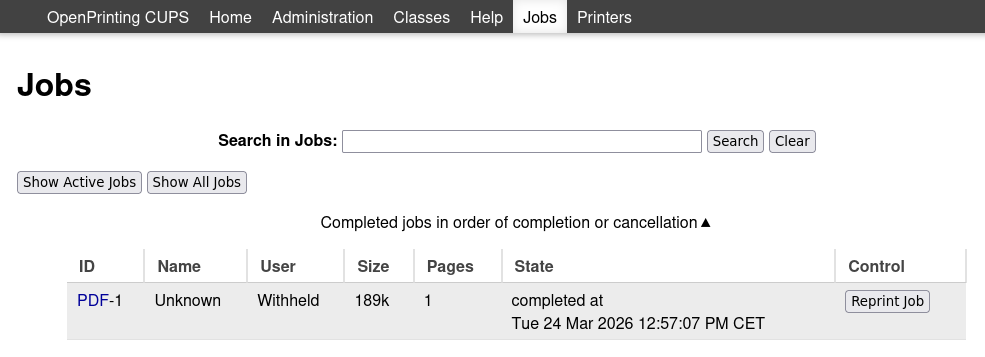
Zoek de PDF
ls /var/log/cups/sudo tail /var/log/cups/cups-pdf-PDF_log
grep --binary-files=text <filepath en name>Samenvatting
- We hebben kennis gemaakt met CUPS
- Het Linux printing systeem
- We hebben een printer geconfigureerd
- En we hebben geprint vanaf Windows naar CUPS
- We hebben gezien dat printen een complexe aangelegenheid is